MOKA · 招聘系统操作指南
猎头端
操作手册
面向合作猎头与 RPO 顾问,覆盖账号激活与登录、职位查看与关注、候选人推荐(单份 / 批量上传)、重复候选人排查,以及推荐结果与淘汰原因的跟进。
1
账号与登录
Section 01 · Account & Login
1.1激活猎头账号
- 1用人公司在 Moka 后台为猎头添加账号并启用后,系统会自动向该猎头的邮箱发送一封激活邮件。
- 2打开邮件,点击正文中的 「激活账号」 按钮完成激活。激活前账号处于未启用状态,无法登录。
- 3若长时间未收到邮件,先确认填写的邮箱是否正确,并提醒猎头查看垃圾邮件箱;仍未收到时,请联系用人公司 HR 重新发送。
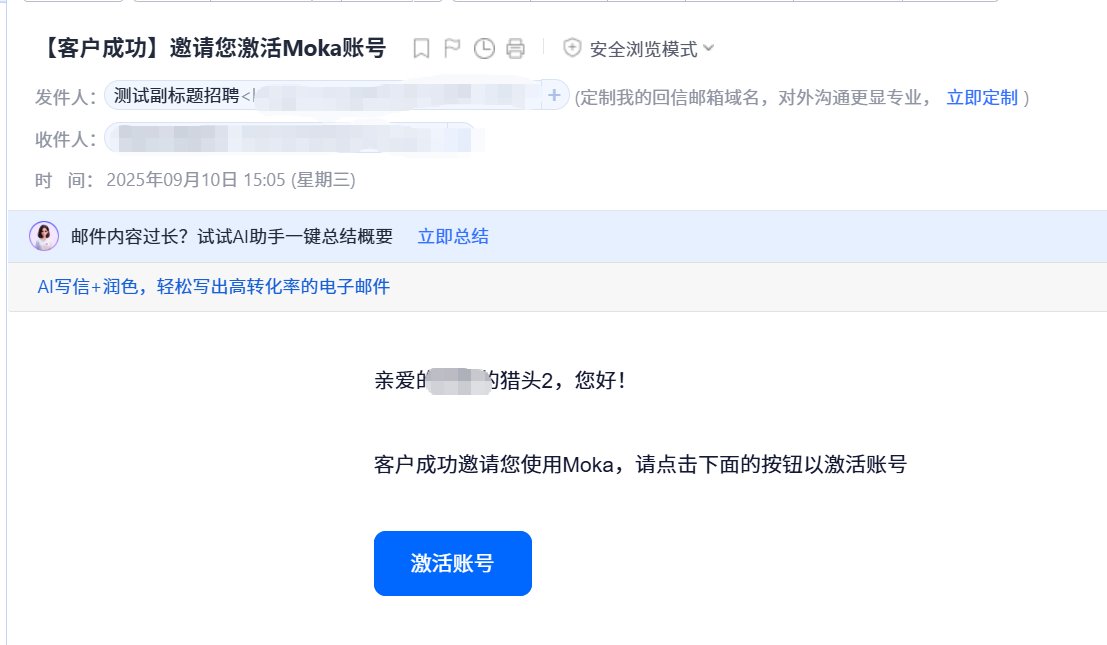
激活邮件:点击「激活账号」按钮完成账号启用
1.2登录入口与服务公司
- 1猎头端登录网址:app.mokahr.com/headhunters,输入邮箱账号与密码登录;忘记密码点击「忘记密码」重置。
- 2登录后若同时为多家客户服务,会先进入「请选择服务公司」页面,点击对应公司卡片进入该公司猎头端。
- 3公司卡片上直接显示该公司的招聘职位数与已推荐候选人数,可据此快速判断进入哪一家。
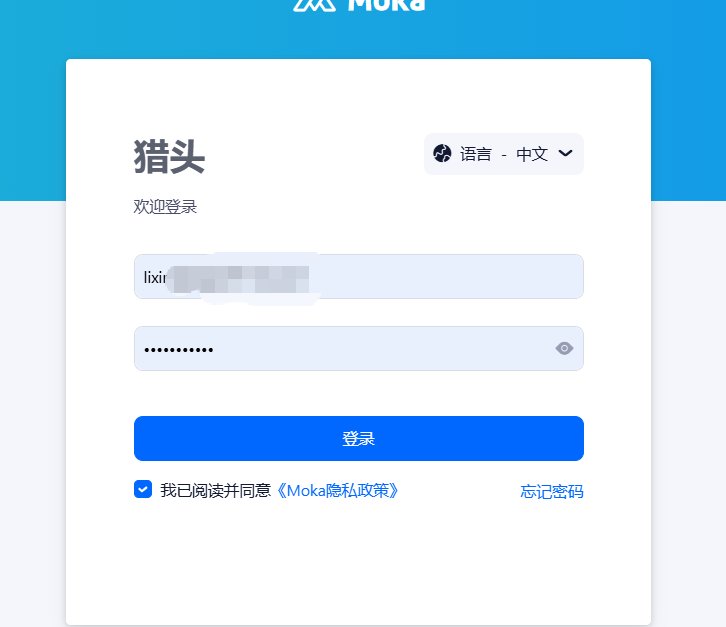
猎头端登录页:邮箱账号 + 密码,支持切换语言
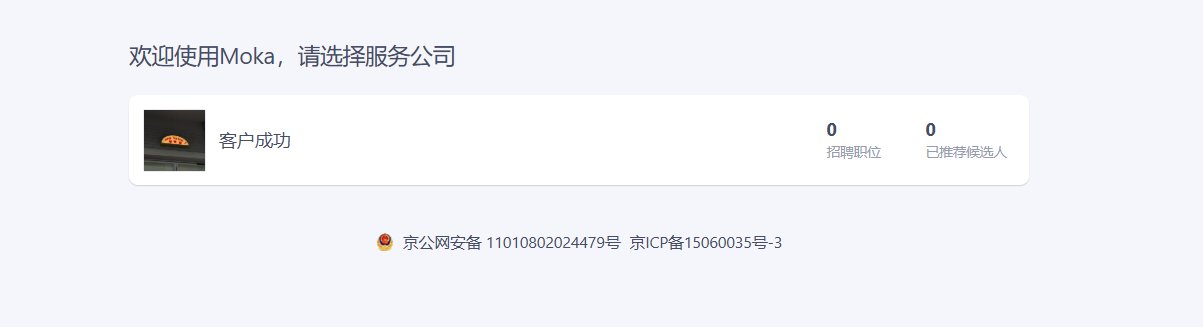
选择服务公司:显示各客户在招职位数与已推荐人数
2
职位查看
Section 02 · Jobs
2.1猎头端职位列表
- 1用人公司将职位开放给猎头后,猎头即可在「招聘职位」中看到该职位,并直接推荐候选人。
- 2页面上方是客户信息卡:猎头公告(点击「阅读全文」查看)、招聘职位数、推荐记录数。
- 3可按职位、职位负责人筛选;「招聘中」与「已关闭」分组切换查看。
- 4列表字段:职位名称、职位负责人、已推荐人数、更新时间、招聘类型;最后一列为操作区。
- 5若此处看不到任何职位,说明用人公司尚未把职位开放给猎头,需联系客户 HR 开通。
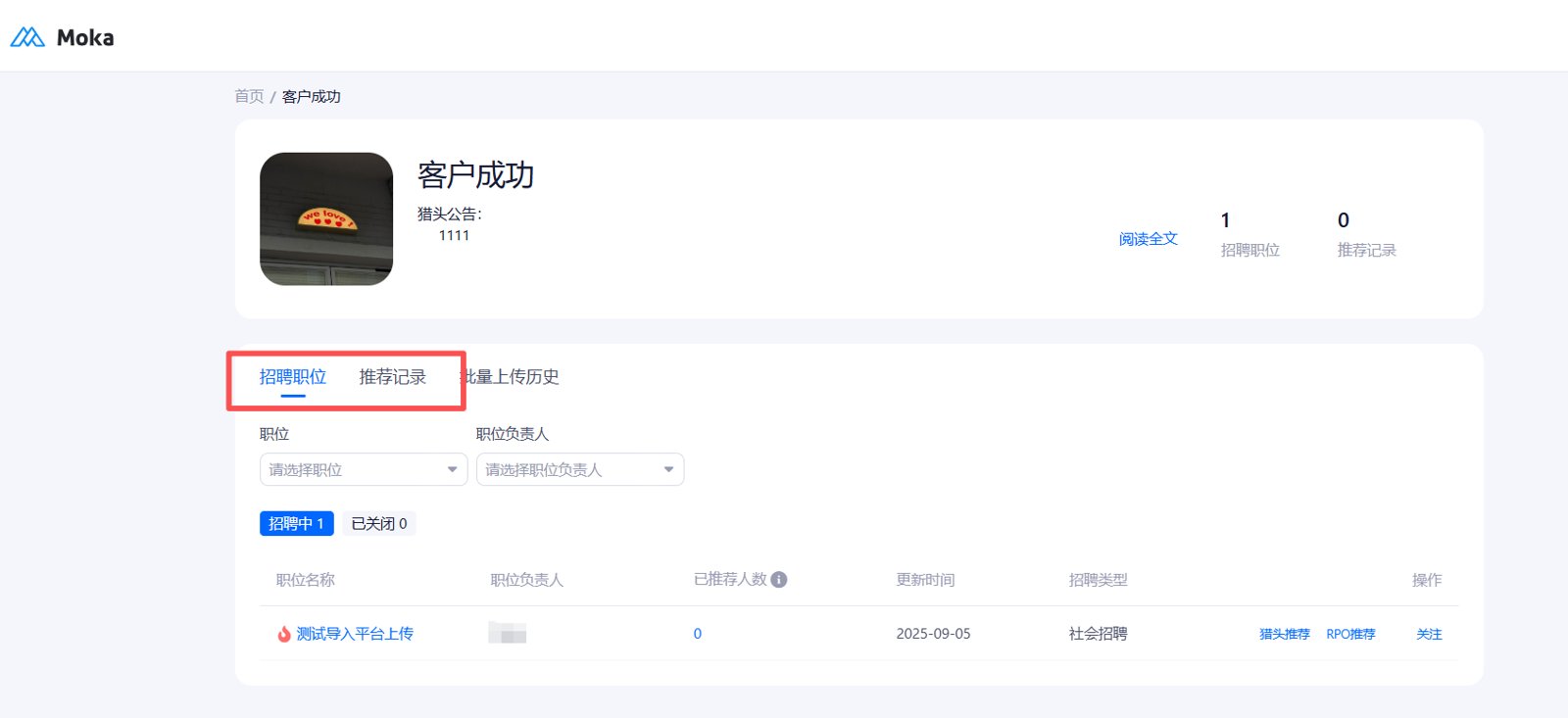
猎头端「招聘职位」:筛选条件 + 职位列表 + 操作列
2.2关注职位与置顶
- 1在职位行末尾点击 「关注」,该职位会以黄色高亮显示并自动置顶,方便长期跟进重点职位。
- 2关注后按钮变为「已关注」,再次点击即取消关注,职位恢复普通排序。
- 3在招职位较多时,建议把正在推进的职位全部关注,减少每次翻找的时间。
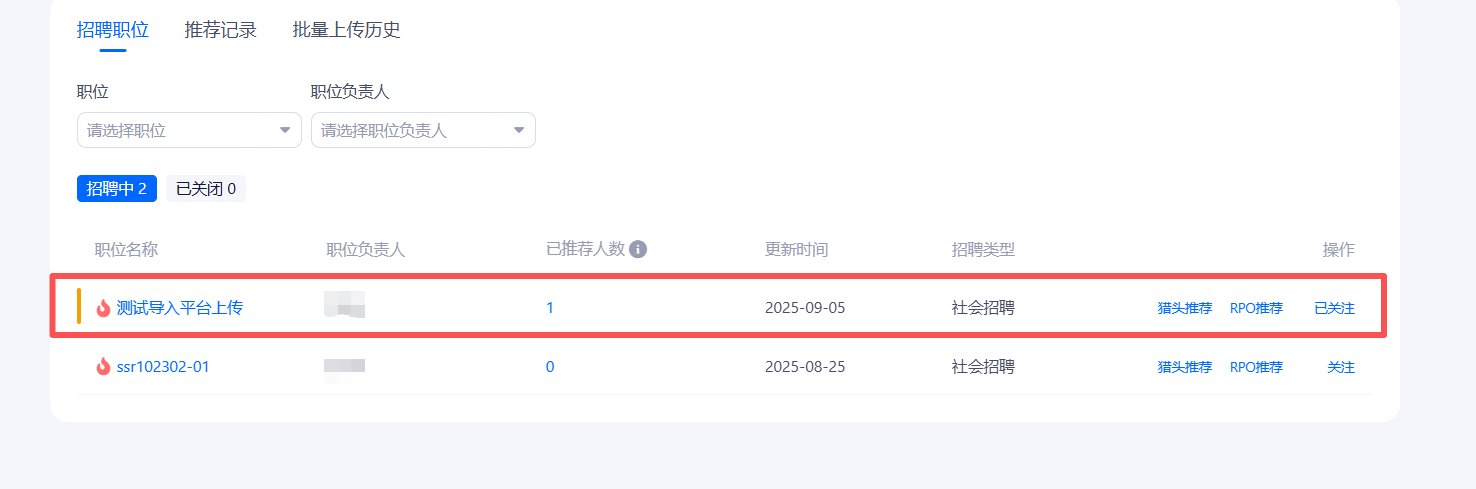
关注后职位黄色高亮并置顶,按钮显示为「已关注」
3
推荐候选人
Section 03 · Recommend
3.1两种推荐方式
- 1每个在招职位的操作区都有两个入口:「猎头推荐」与「RPO推荐」,按合作模式选择。
- 2猎头推荐:一次推荐一位候选人,只能单个上传简历,适合精准推荐。
- 3RPO推荐:支持按 Excel 模板批量上传简历,适合批量交付。
- 4两种入口进入的表单结构基本一致,差别在于是否支持批量上传。
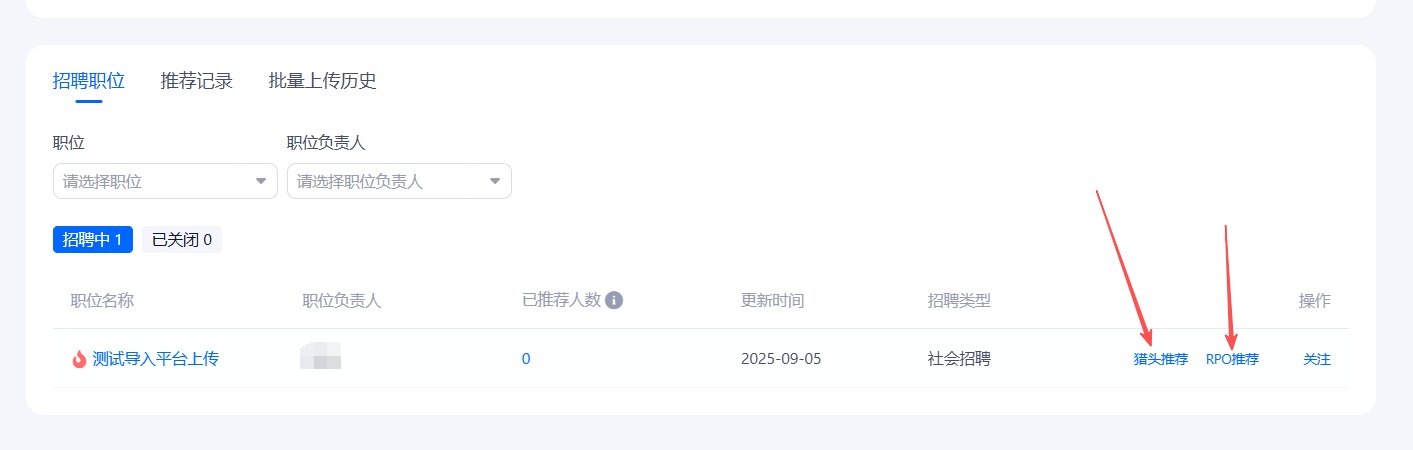
职位操作区的「猎头推荐」与「RPO推荐」两个入口
3.2猎头推荐(单份上传)
- 1点击「猎头推荐」进入推荐页,页面顶部提示「当前为猎头推荐」,并显示所推职位与职位编号。
- 2「上传」区点击「上传简历」,支持 pdf、doc、xls、ppt、docx、pptx、wps、jpg、jpeg、png、txt 等格式;上传后系统自动解析简历内容。
- 3「候选人信息」区核对/补全:姓名、邮箱、电话、当前薪资、期望薪资,带「必填」标记的项必须填写完整。
- 4勾选「我已阅读并同意《协议换行》」,再点击 「提交候选人」完成推荐。
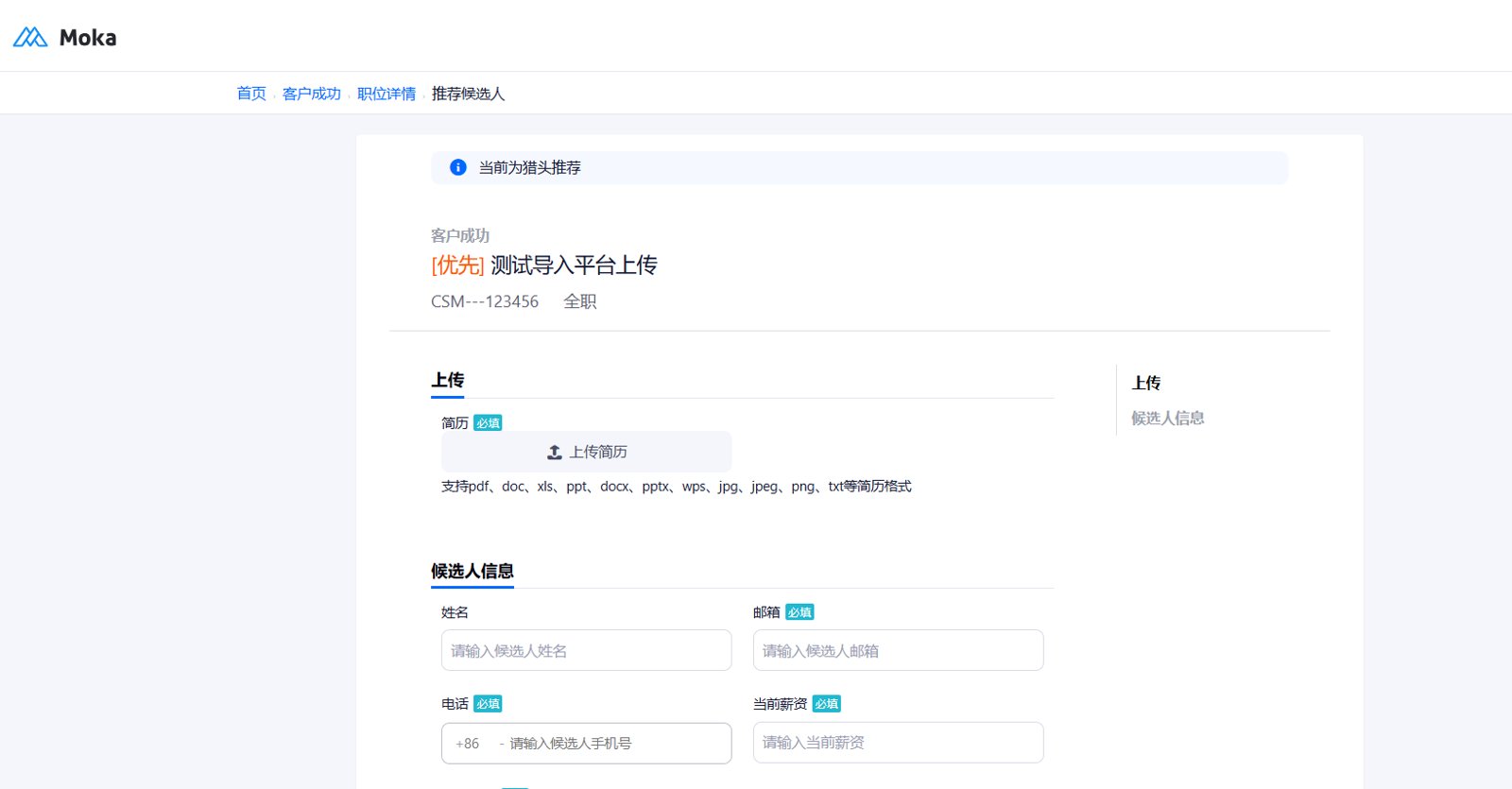
猎头推荐页:上传简历 + 填写候选人必填信息
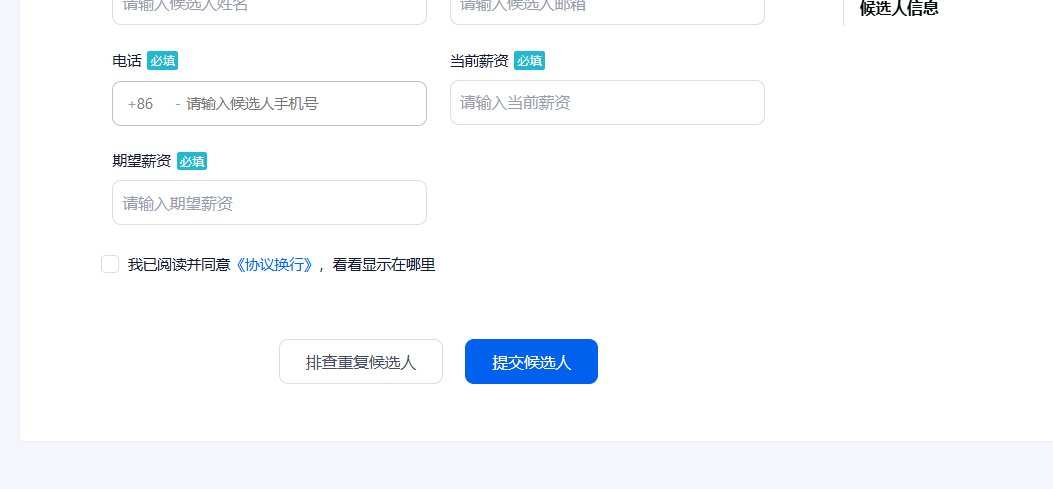
填写完整后勾选协议,点击「提交候选人」
提交前建议先点「排查重复候选人」查重(见 3.4)。简历重复推荐通常不会被客户接收,白跑一趟。
3.3RPO 推荐(批量上传)
- 1点击「RPO推荐」进入推荐页,页面顶部提示「当前为RPO推荐」。
- 2页面上有「基本上传」与「Excel上传」两个页签:单份推荐走基本上传,批量推荐走 Excel 上传。
- 3Excel 上传需先点「下载模板」,按模板格式填写后上传;一次最多上传 500 条。
- 4文件可直接拖入虚线区域,或点击添加文件;勾选协议后点「提交应聘申请」。
- 5批量结果可在「批量上传历史」页签查看每一批的处理情况。
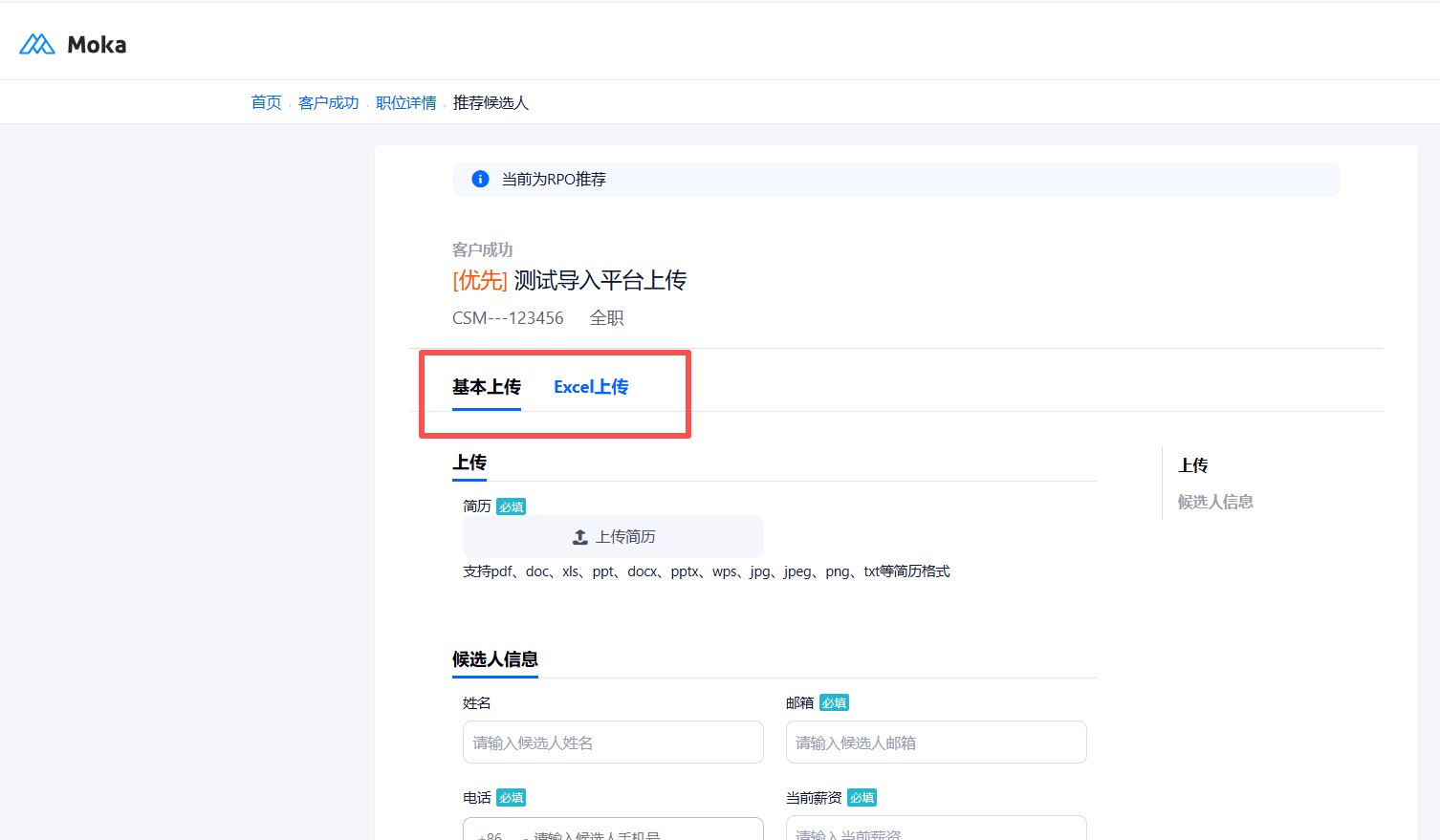
RPO 推荐页:切换「基本上传 / Excel上传」
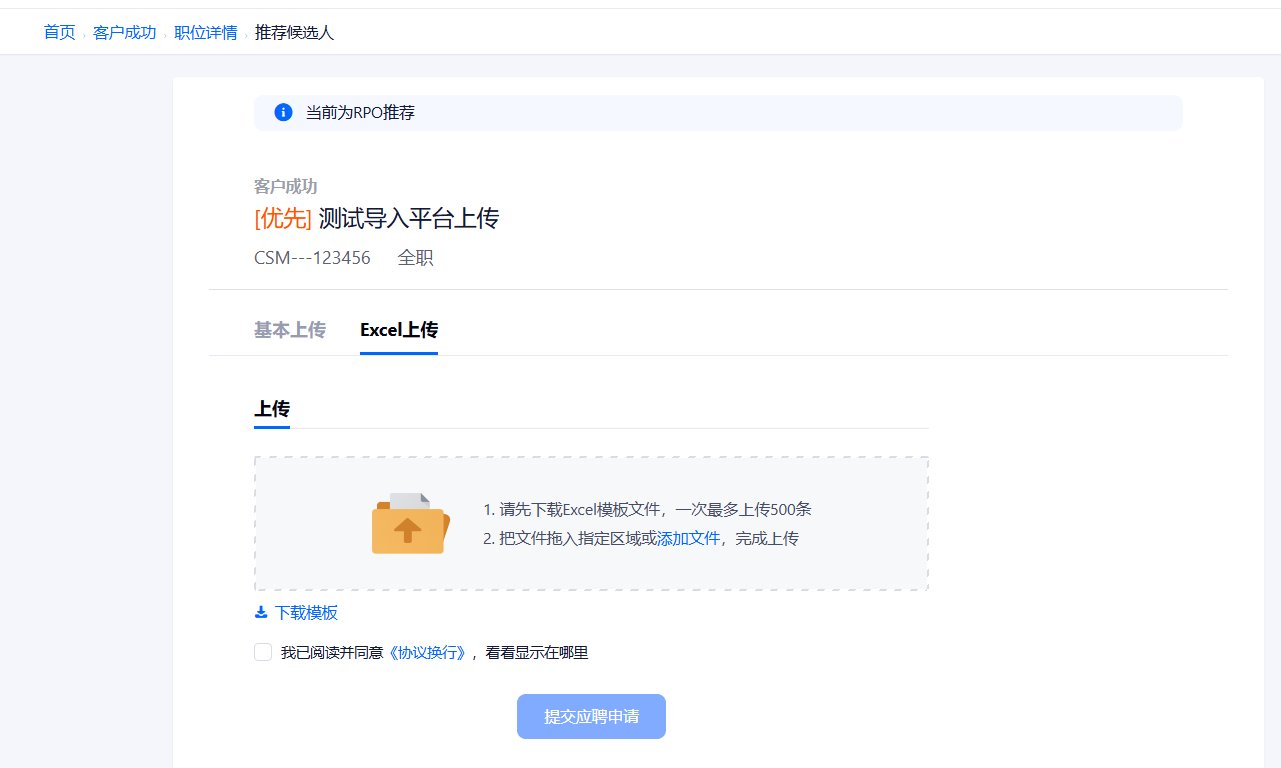
Excel 批量上传:先下载模板,一次最多 500 条
3.4排查重复候选人
- 1在单个上传的表单里,填好候选人信息后先点 「排查重复候选人」。
- 2系统会比对客户人才库中已有简历:提示「系统中无重复候选人,可推荐」时,可放心提交。
- 3若提示存在重复,说明该候选人在客户系统里已有记录,不建议重复推荐。
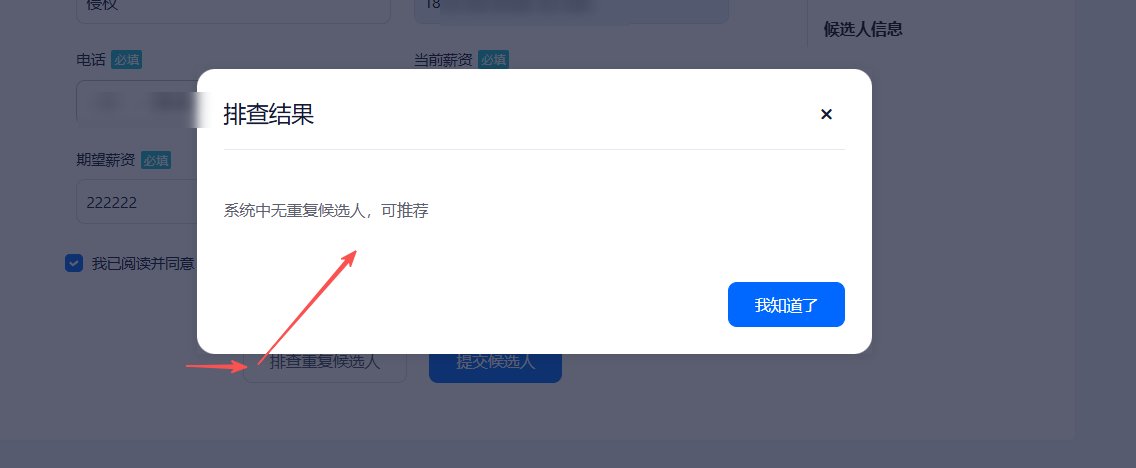
排查结果弹窗:无重复候选人时可正常提交
图中候选人姓名、手机号、邮箱等个人信息为真实测试数据,已做打码处理,仅用于说明界面结构。
4
推荐记录与跟进
Section 04 · Status
4.1推荐记录的三种状态
- 1切到「推荐记录」页签,顶部按状态分组统计:推荐中、推荐成功、推荐失败。
- 2可输入候选人姓名搜索,或按推荐职位、候选人状态、猎头类型筛选;勾选「显示已淘汰候选人」可一并查看被淘汰的记录。
- 3列表字段:候选人姓名、手机号、邮箱、职位、招聘类型、招聘状态、推荐时间。
- 4每条记录支持「下载简历」「更新简历」「与HR沟通」三个操作,候选人信息有更新时及时点更新简历。
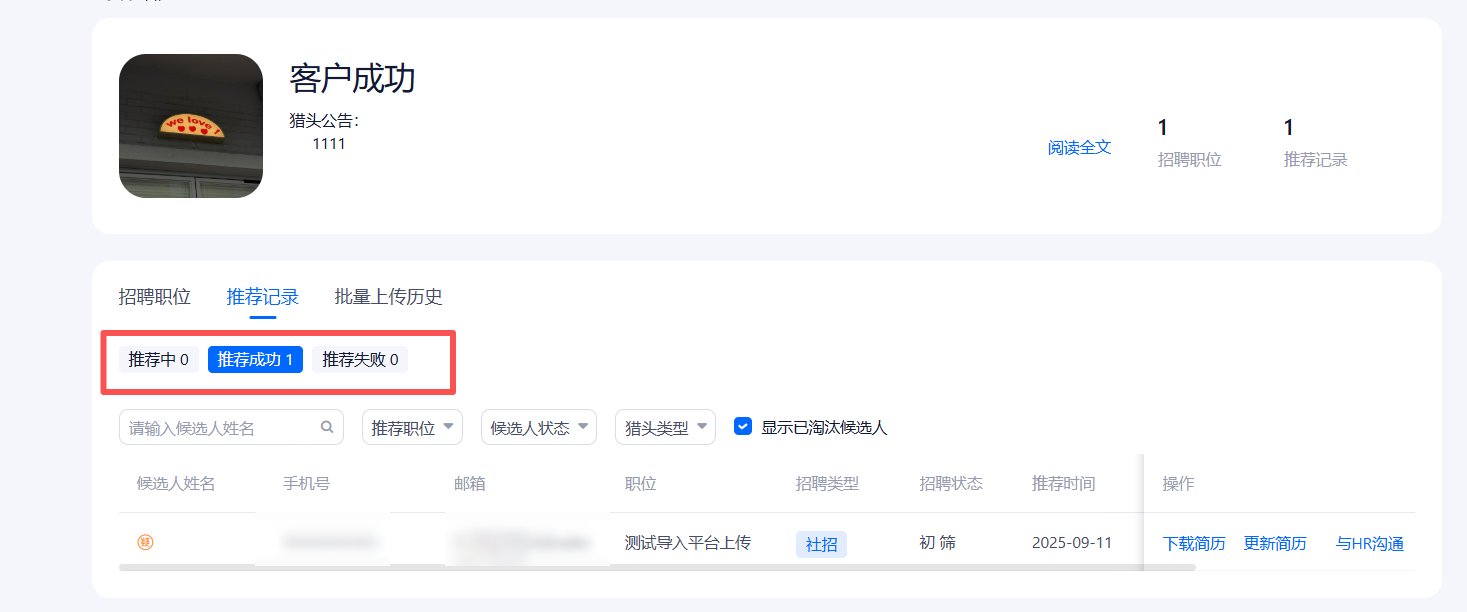
推荐记录:按推荐中 / 推荐成功 / 推荐失败分组统计
4.2招聘状态与淘汰原因
- 1在推荐记录的招聘状态列可以看到候选人当前所处阶段,如初筛、面试、Offer 等。
- 2若显示「淘汰」,鼠标移到状态旁的提示图标上,会浮出淘汰原因与详情,据此调整后续推荐方向。
- 3能否看到具体状态与淘汰原因,取决于用人公司是否开启了对外显示;看不到时请直接「与HR沟通」询问。
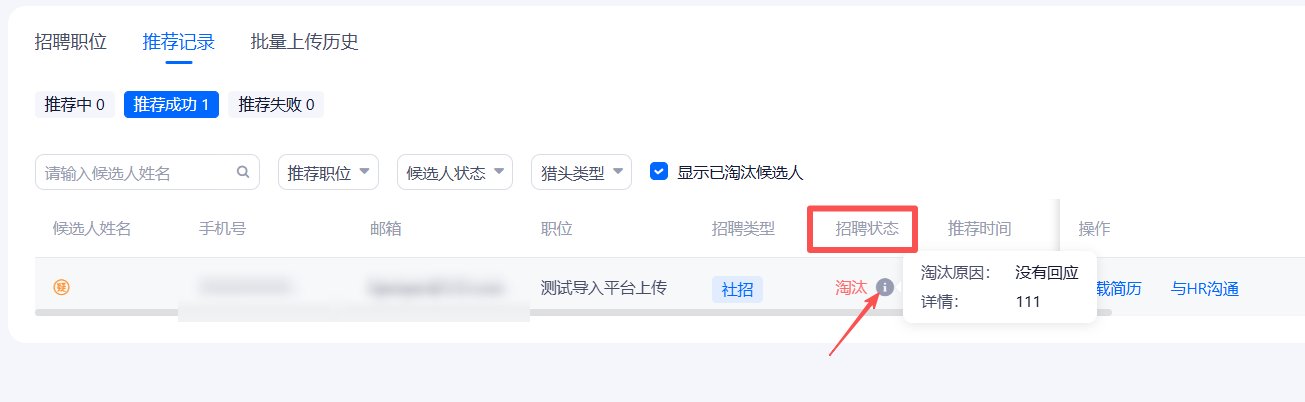
招聘状态列:悬停查看淘汰原因与详情
图中候选人姓名、手机号、邮箱等个人信息为真实测试数据,已做打码处理,仅用于说明界面结构。
5
常见问题
Section 05 · FAQ
5.1猎头看不到职位
- 1原因:用人公司还没有把职位开放给猎头。
- 2处理:联系用人公司 HR,确认是否已将该职位开放给猎头、以及是否开放给了你所属的猎头公司。
5.2猎头登录不上系统
- 1账号未启用:与用人公司核实猎头账号是否已启用并完成激活,未激活的账号无法登录。
- 2忘记密码:在登录页点击「忘记密码」重新设置。
- 3合同到期:若为猎头设置了合同时间,合同到期后账号会自动停用,停用后无法登录猎头管理平台、也无法投递简历,需联系 HR 续期。
5.3候选人无法提交
- 1原因:表单里有必填项没有填写完整。
- 2处理:逐项核对姓名、邮箱、电话、当前薪资、期望薪资等带「必填」标记的字段,补齐后重新提交。
提交前确认已勾选「我已阅读并同意《协议换行》」,未勾选时提交按钮不会生效。